初中生改造校服引潮流,課后看護(hù)服務(wù)成新焦點(diǎn)
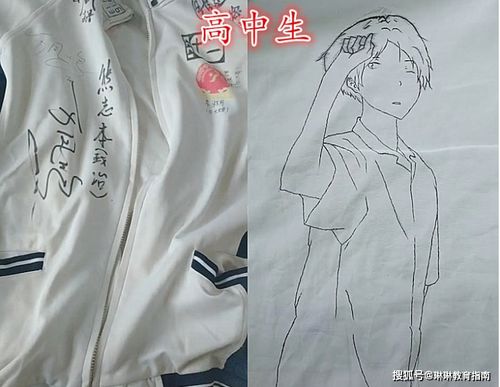
隨著青少年個(gè)性意識(shí)的覺醒,一些初中生開始嘗試改造傳統(tǒng)校服,以“最潮”的方式展現(xiàn)自我風(fēng)格,追求“時(shí)尚大氣”的視覺效果。他們通過裁剪、拼接、添加刺繡或配飾等方式,將原本統(tǒng)一的校服變?yōu)閭€(gè)性化的穿搭單品。這種改造行為也引發(fā)了爭議,部分老師看后直呼“不合適”,認(rèn)為其違背了校服的規(guī)范性和校園文化的嚴(yán)肅性,可能導(dǎo)致攀比心理或分散學(xué)習(xí)注意力。
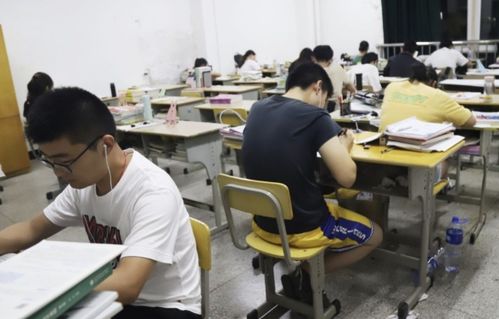
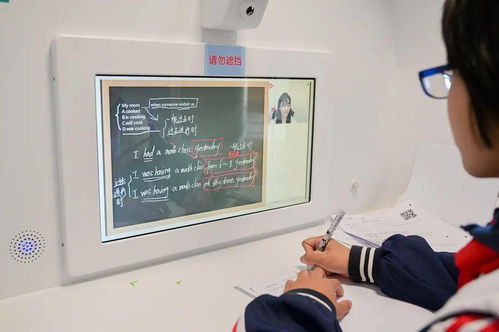
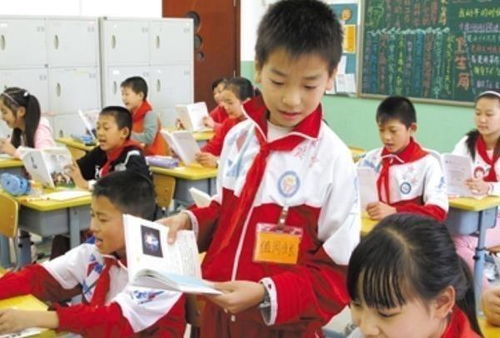
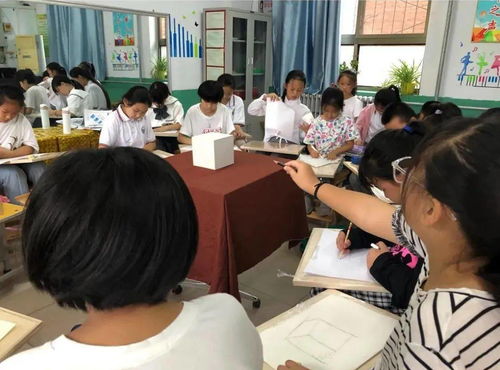
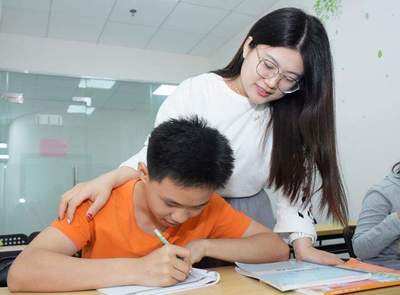
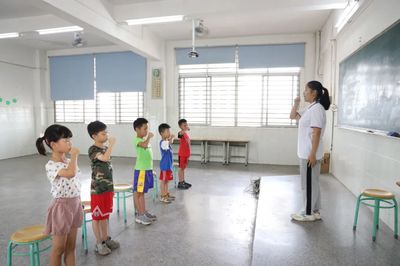
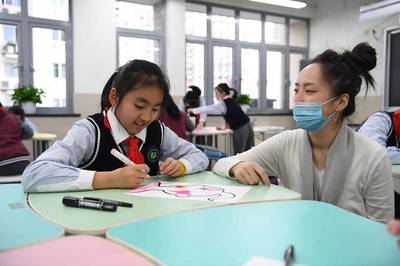
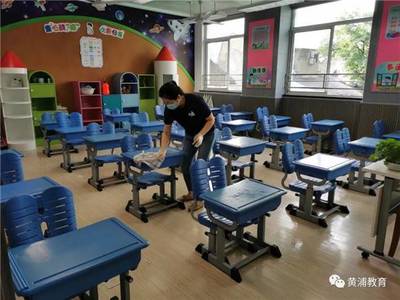
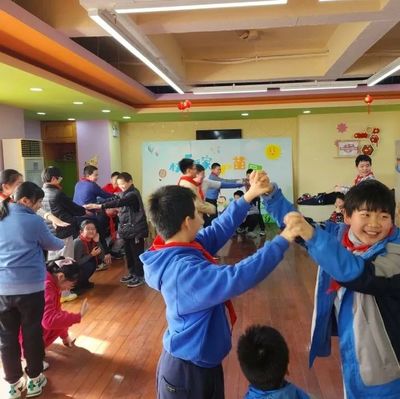
與此學(xué)生課后看護(hù)服務(wù)作為教育領(lǐng)域的延伸話題,正逐漸受到社會(huì)關(guān)注。這項(xiàng)服務(wù)旨在解決家長因工作無法及時(shí)接送孩子的問題,通過提供作業(yè)輔導(dǎo)、興趣活動(dòng)或安全托管,保障學(xué)生放學(xué)后的安全與成長。盡管校服改造與課后看護(hù)看似不相關(guān),但二者都反映了當(dāng)代教育環(huán)境中對學(xué)生個(gè)性化需求與全面發(fā)展的探索。學(xué)校和教育部門需在尊重學(xué)生創(chuàng)造力的加強(qiáng)引導(dǎo),確保校園秩序;并進(jìn)一步完善課后服務(wù),平衡時(shí)尚潮流與教育本質(zhì),為學(xué)生營造更健康的成長空間。
如若轉(zhuǎn)載,請注明出處:http://www.bdccl.cn/product/7.html
更新時(shí)間:2026-10-22 06:16:33